本帖最后由 郭海法 于 2016-1-5 15:40 编辑
活用Office软件制作竖版印刷式家谱(原创帖)
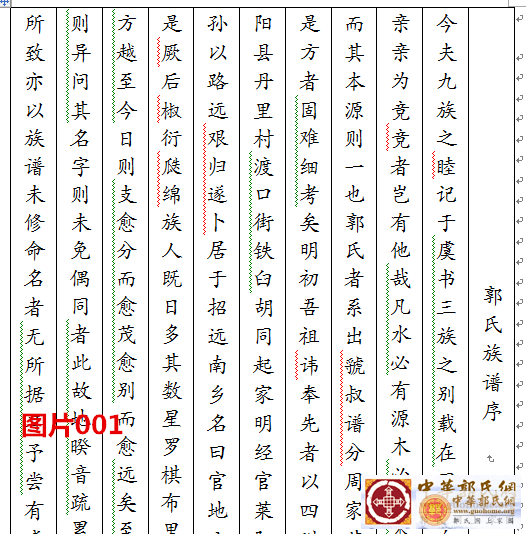
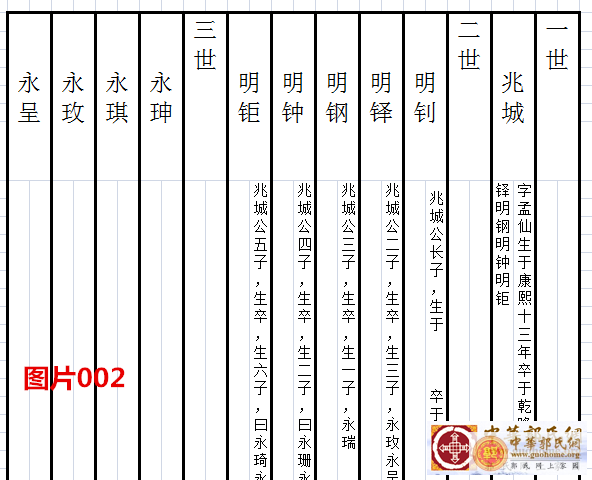
笔者拜读过不少家谱的排版样式,或缺乏美感,或世系关系容易引起歧义。在众多家谱样式中,笔者很是推崇竖版印刷式家谱,不仅世系关系清晰,而且富有美感。如果让印刷公司给排版,将会增加不少费用,而且印刷公司所给的版式未必中意。笔者就这个问题思考、探索了好久,略有成效,现在给各位宗亲分享一下,还望不吝指教。这里仅示例一种竖版印刷式家谱的制作步骤,至于其他样式家谱(如欧式、苏式家谱)的制作,也可以通过类似的步骤完成,还请各位宗亲自行尝试。 一、 所用软件:Word2007和Excel2007,(其他版本的Word和Excel也可以完成操作) 二、 家谱效果示例如“图片001”和“图片002”,字体、大小、边框的粗细均可根据爱好设置。
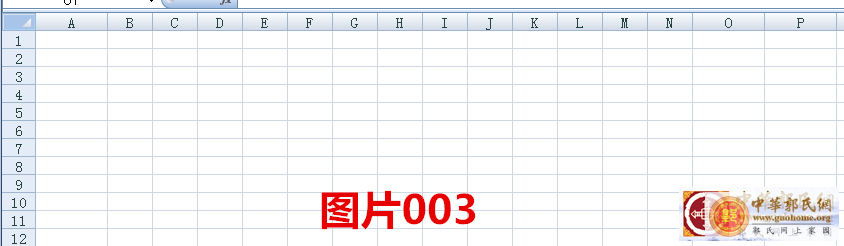
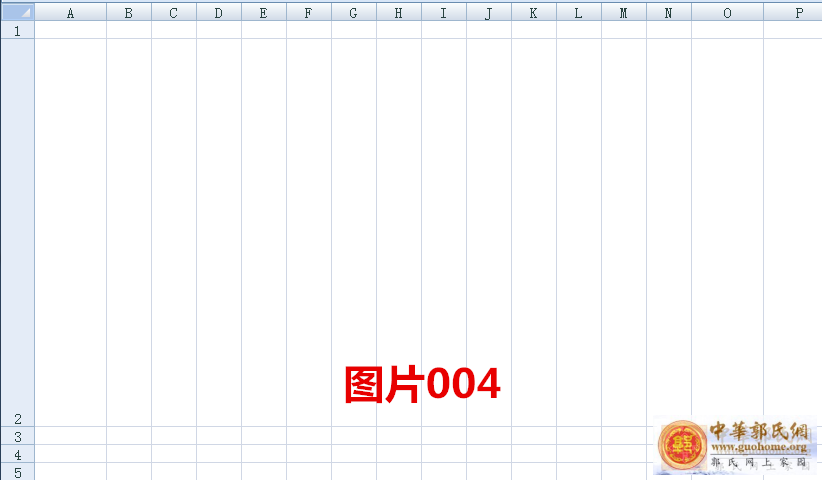
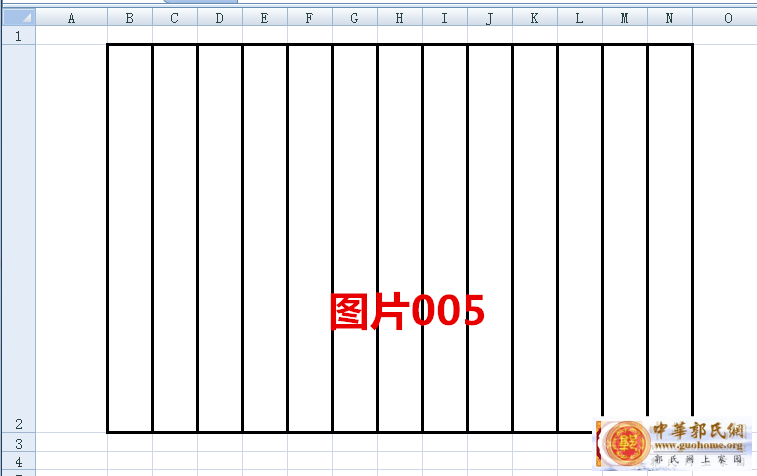
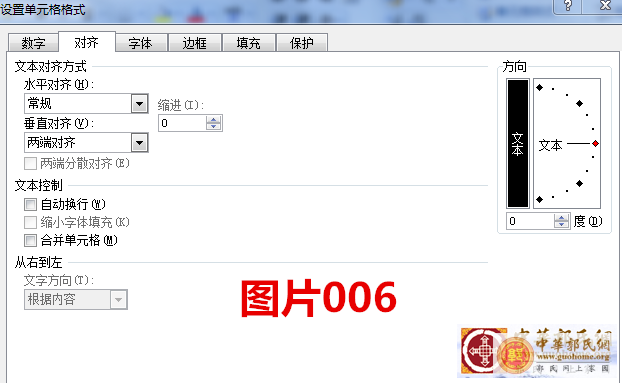
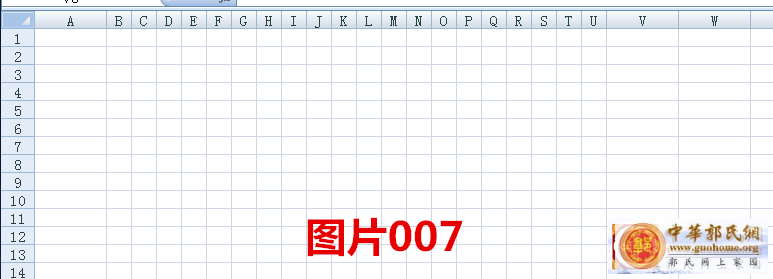
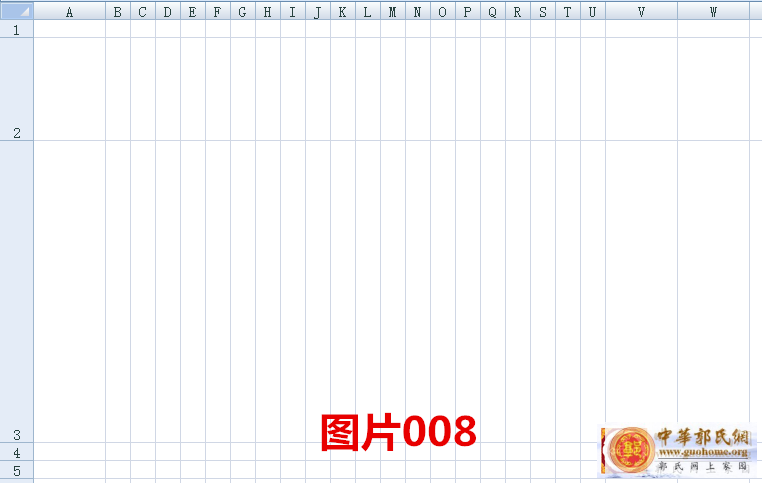
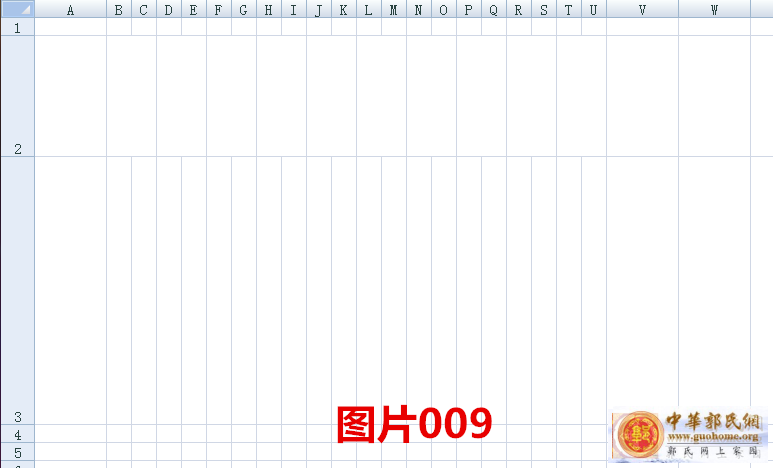
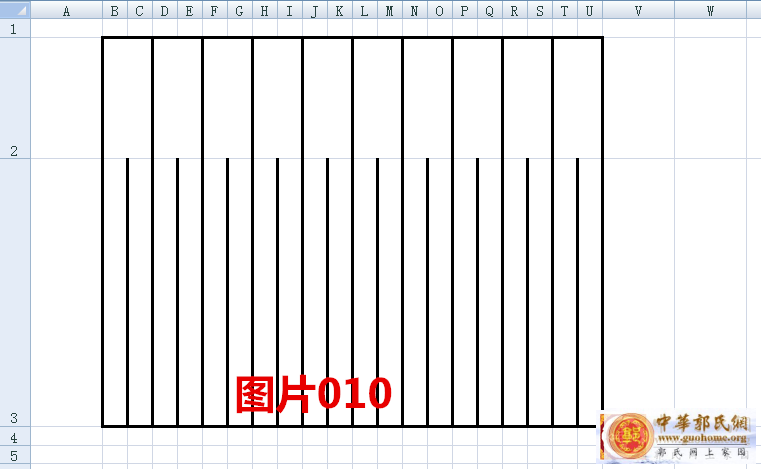
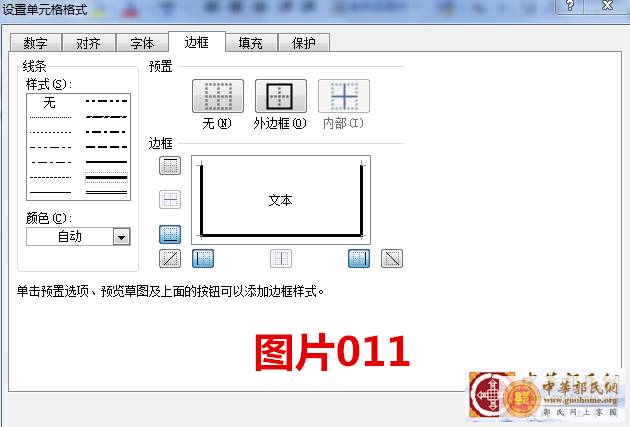
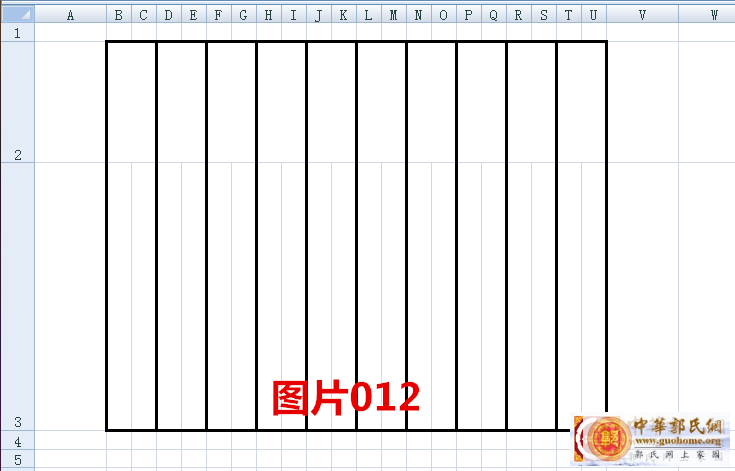
三、 纯文本表格(如图片001,可以用来写序言、传记、传说等纯文本)的制作。 1、 定列宽、定列数。新建一个Excel文档,该文档命名为Excel1,打开Excel1,根据所需竖列的宽度,来设定单元格的列宽;根据所需排版纸张的大小,来确定竖列数。 2、 如“图片003”连续选择了B-N共13竖列,然后点击右键,点击“列宽”选项,设置宽度,此处设置为5; 3、 定长度。用鼠标拖着左侧第3行下面的横线往下拉,直到自己所需的长度即可,做到如“图片004”所示的效果; 4、 加边框。全选第B-N共13竖列,右键,点击“设置单元格格式”,点击“边框”,选择粗线,加上内外边框,点击“确定”按钮,效果如“图片005”; 5、 设置文本格式。全选第B-N共13竖列,右键,点击“设置单元格格式”,点击“对齐”,先在右侧“方向”一栏中点击那个竖条状的“文本”,然后把左侧的“文本对齐方式”栏中的“垂直对齐”选择为“两端对齐”。如“图片006”所示;如果需要使文本处于中间位置,只需把“垂直对齐”设置为“居中”即可,“图片001”中,“郭氏家谱序”几个字就是采用“居中”设置的; 6、 设置字体。全选第B-N共13竖列,把字体统一设置为“宋体、18号”,可根据需要设置字体; 7、 然后把这个制作好的表格复制一份,放到另外一个Excel文档里(命名为Excel2),这样写下一页时不用再重新只做了,只用复制一下Excel2,直接输文字就可以了,省时间; 8、 接下来接可以输入文本了,文本写好后,后只把带边框的单元格全部复制到一个新建的Word文档里(命名为Word1); 9、 第二页,重复上述第7、第8步即可,全部复制到一个Word文档里,最后可以打印,或电子保存。 四、 家谱正文的编排(如图片002的效果); 1、 确定竖列数、列宽。新建一个Excel,命名为Excel3,打开Excel3,如“图片007”所示,连续选择B-U共计20竖列,右键,列宽设置为“2.5”; 2、 定长度。用鼠标拖着左侧第3行下面的横线往下拉,直到自己所需的长度即可,然后用鼠标拖着左侧第2行下面的横线往下拉,使上下比值接近1:3为宜。做到如“图片008”所示的效果; 3、 合并单元格,让第2行的B与C、D与E、F与G……T与U合并,同时选择B2和C2两个单元格,点击上面工具栏里的“合并后居中”,其他类推;如“图片009”所示; 4、 加边框。全选,右键,点击“设置单元格格式”,点击“边框”,选择粗线,加上内外边框,点击“确定”按钮;如“图片010所示”; 5、 去除多余的边框。“图片010”中竖着的短边框是我们部需要的,我们需要把它清楚掉。选定短竖线所在的小单元格,右键,点击“设置单元格格式”,点击“边框”,在右侧的边框示例中点击一下短竖线所在位置即可清除相应边框(如图片011),同样的办法可以去掉其它短竖线。全部短线去除后效果如“图片012”;此处看着虽有小细线,但是打印出来时没有线的,这是Excel软件的特点。 6、 设置文本格式。全选,右键,点击“设置单元格格式”,点击“对齐”,先在右侧“方向”一栏中点击那个竖条状的“文本”。所选第2行的“垂直对齐”设置为“两端对齐”,所选第1行的“垂直对齐”应根据需要设置为“居中”和“两端对齐”。如“图片002”中“一世、二世、三世”都是设置的“两端对齐”,而具体的姓名则设置为“居中”。 7、 字体设置略; 8、 按序输入家谱,在上面大格子里写世代和人名,在下面的小格子里写人物生平和父亲和儿子的名字,这样比较有序且方便查阅。 9、 表格制作好后,把这个制作好的表格复制一份,放到另外一个Excel文档里(命名为Excel4),这样写下一页时不用再重新只做了,只用复制一下Excel4,直接输文字就可以了,省时间; 10、 第二页,重复上述第8、第9步即可,全部复制到一个Word文档里,最后可以打印,或电子保存。
河南 郭海法 2014年7月19日
[url] [img] www. | 

 |关于我们|地图|手机版|发展基金|公安部备案号:34022202000084|郭氏网(始建于2006年)版权所有
( 皖ICP备13000936号-3 )
|关于我们|地图|手机版|发展基金|公安部备案号:34022202000084|郭氏网(始建于2006年)版权所有
( 皖ICP备13000936号-3 )

 IP卡
IP卡 狗仔卡
狗仔卡 发表于 2014-7-19 16:52:11
 提升卡
提升卡 置顶卡
置顶卡 沉默卡
沉默卡 喧嚣卡
喧嚣卡 变色卡
变色卡 显身卡
显身卡
 发表于 2014-7-20 10:02:16